

Schwebend
Der Bereich „Schwebend” zeigt alle Dokumente und Fragebögen, die Lieferanten über das Lieferantenportal eingereicht haben und die noch auf die Prüfung durch die QS warten.
Was bedeutet „schwebend”?
Section titled “Was bedeutet „schwebend”?”Wenn ein Lieferant ein Dokument hochlädt, wird dieses zunächst in den Status „schwebend” versetzt. Das QS-Team kann es dann prüfen und freigeben oder ablehnen. Alternativ kann Certiflow so konfiguriert werden, dass Dokumente automatisch freigegeben werden, ohne manuelle Prüfung.
Übersicht der Einträge
Section titled “Übersicht der Einträge”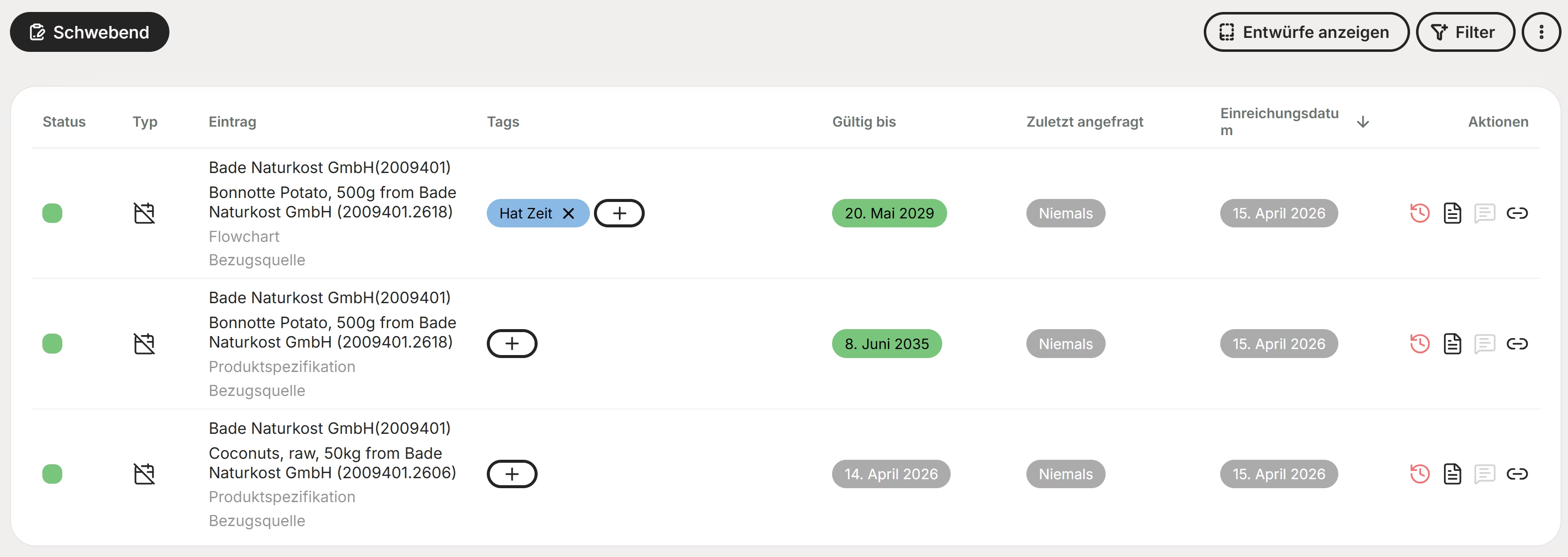
Beispielhafte schwebende Einträge im Demosystem, Dokumente, die auf die Freigabe durch das QS-Team warten
Jeder schwebende Eintrag zeigt folgende Informationen:
| Spalte | Beschreibung |
|---|---|
| Status des alten Dokuments | Gültig, läuft bald ab, abgelaufen oder fehlend |
| Typ des Dokuments | Kritische Datei, Unkritische Datei, Optionale Datei (siehe Dokument-Fristentypen) |
| Eintrag | Name des Lieferanten, Name des Checklisteneintrags (Dokumentname), Name der Checkliste(n) |
| Tags | Dem Eintrag zugewiesene Tags |
| Gültig bis | Ablaufdatum des aktuell noch hinterlegten Dokuments |
| Zuletzt angefragt | Zeitpunkt, zu dem das Dokument zuletzt beim Lieferanten angefragt wurde |
| Einreichungsdatum | Datum, an dem das neue Dokument vom Lieferanten eingereicht wurde |
| Aktionen | Verfügbare Aktionen für diesen Eintrag, siehe Tabelle unten |
Aktionen pro Eintrag
Section titled “Aktionen pro Eintrag”| Symbol | Funktion |
|---|---|
| Verlauf | Zeigt alle bisherigen Interaktionen zu diesem Eintrag. Symbol ist rot, wenn noch eine Verknüpfung aussteht (siehe Statusfarben: Referenz). |
| Alte Datei anzeigen | Zeigt das aktuell hinterlegte Dokument, das durch das neue ersetzt werden soll |
| Notizen | Interne Notizen zu diesem Eintrag, dienen der internen Kommunikation im QS-Team (gelten nur für die spezifische eingereichte Datei) |
| Verknüpfen | Öffnet die Prüfansicht, in der das neue Dokument eingesehen und direkt freigegeben werden kann |
Dokument prüfen und freigeben
Section titled “Dokument prüfen und freigeben”Über „Verknüpfen” gelangt man zu einer Prüfseite, auf der das eingereichte Dokument schnell eingesehen und mit dem Checklisteneintrag verknüpft werden kann. Dieser Schritt bietet sich an, wenn man den Lieferanten kennt und dem Dokument vertraut. Bei vollständigem Vertrauen kann der gesamte Prozess auch automatisiert werden.
Das in der Prüfansicht ausgewählte Ablaufdatum wird als neues Ablaufdatum des Dokuments übernommen. Zusätzlich besteht die Möglichkeit, einen internen Kommentar zu hinterlassen, dieser ist ausschließlich für QS-Mitarbeiter sichtbar und dient der internen Kommunikation innerhalb des Teams.
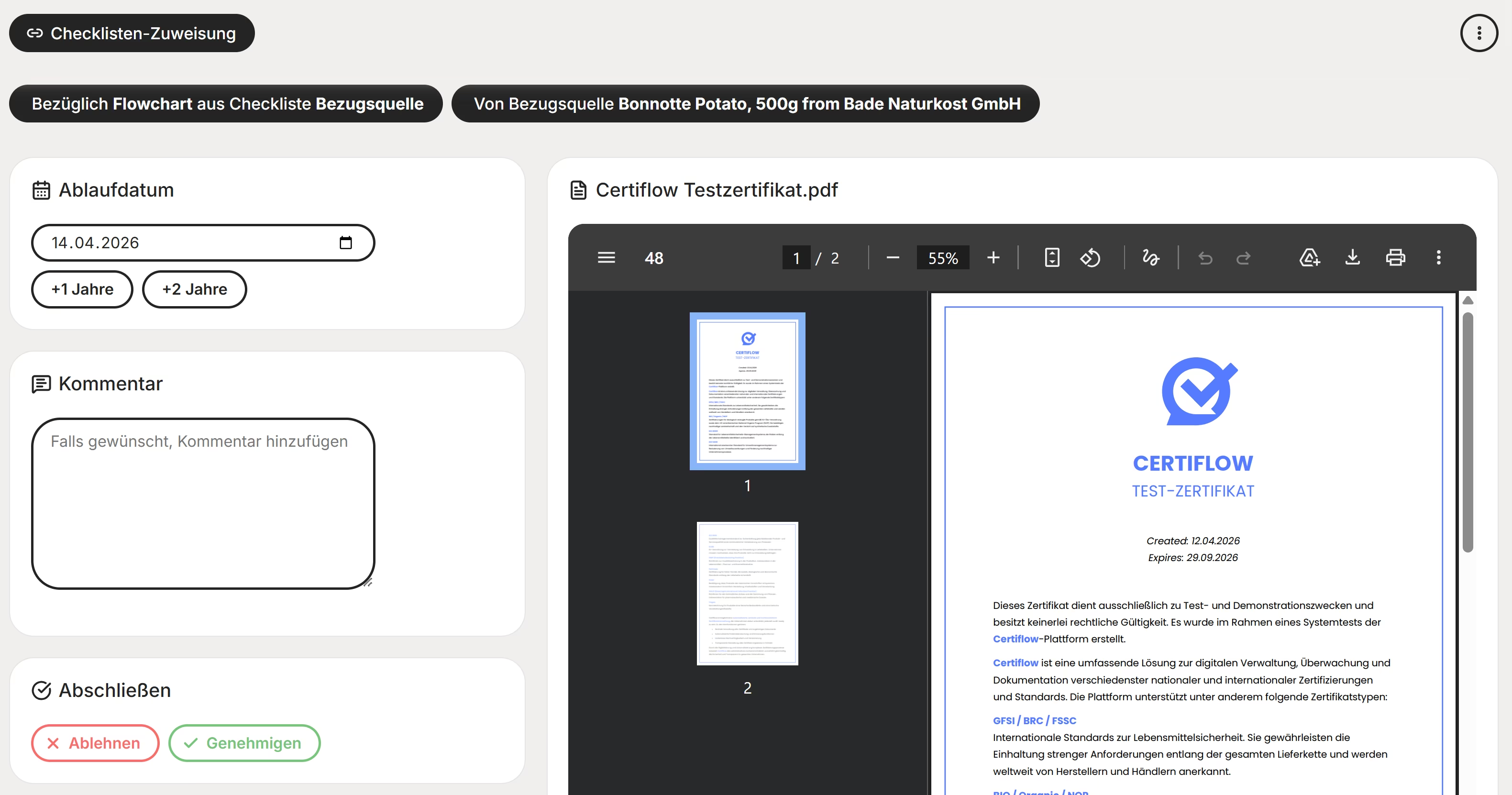
Prüfansicht im Demosystem mit der eingereichten Datei (hier ein Testzertifikat), Einstellmöglichkeit des Ablaufdatums, Kommentarfeld sowie den Optionen zum Ablehnen oder Genehmigen
Dokument oder Fragebogen ablehnen
Section titled “Dokument oder Fragebogen ablehnen”Falls ein eingreichtes Dokument oder ein Fragebogen nicht akzeptiert werden kann, gibt es die Möglichkeit, es abzulehnen. Dabei kann ein Ablehnungsgrund angegeben werden.
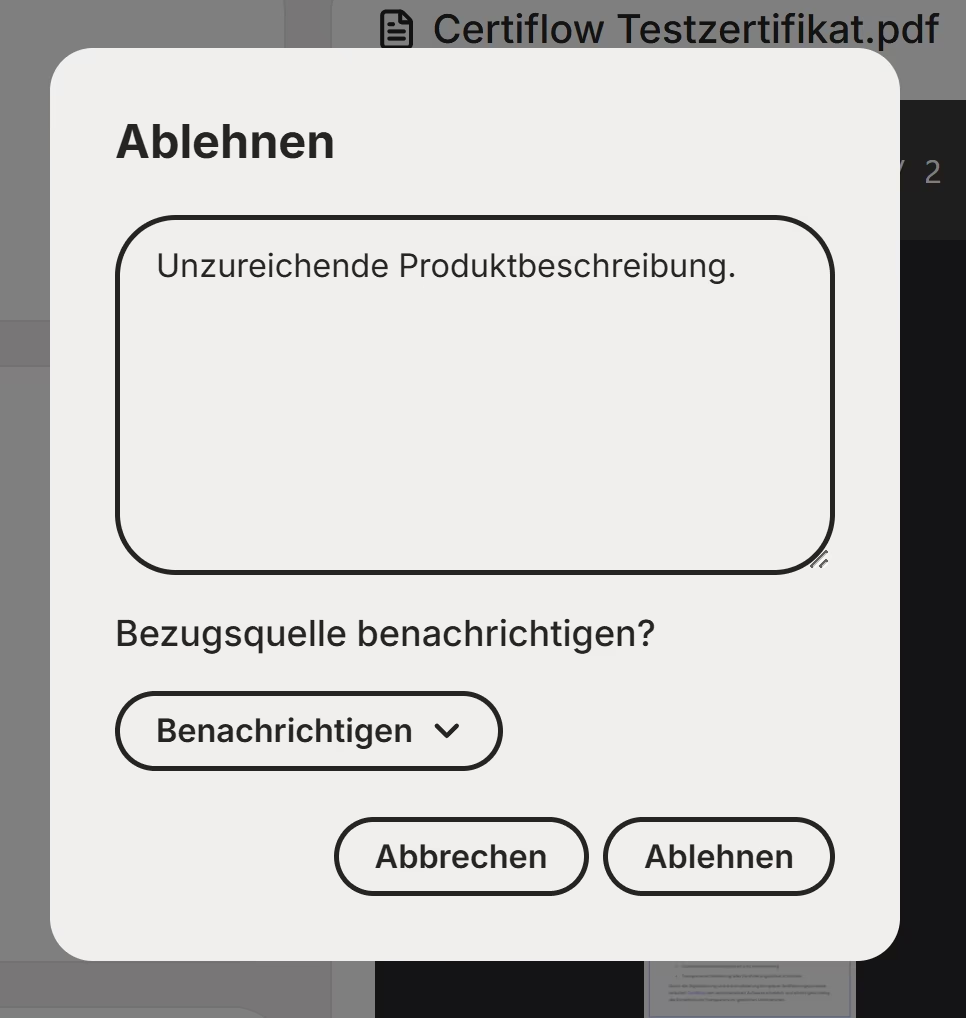
Nach Klick auf „Ablehnen” öffnet sich dieses Popup, hier kann ein Ablehnungsgrund eingetragen und festgelegt werden, ob und wann der Lieferant darüber benachrichtigt wird
Optionen nach der Ablehnung
Section titled “Optionen nach der Ablehnung”| Option | Beschreibung |
|---|---|
| Im nächsten Zyklus senden | Der Lieferant wird im nächsten regulären Sendzyklus über die Ablehnung informiert |
| Sofort senden | Bei Dringlichkeit wird die Ablehnungsbenachrichtigung sofort versendet |
| Nicht senden | Der Lieferant wird nicht benachrichtigt |
Der Lieferant kann das abgelehnte Dokument im Lieferantenportal einsehen und ein neues hochladen oder Korrekturen vornehmen. Wurde ein Ablehnungsgrund angegeben, ist dieser für den Lieferanten ebenfalls im Portal sichtbar.